
처음부터, 차근차근.
설치하고 번역을 켜면 준비 끝이에요.
Mac에서 설치하시나요?
macOS 12 이상은 Apple 실리콘·Intel용 베타를 제공합니다. 맥용 다운로드에서 칩에 맞는 파일과 설치·화면 기록 권한 안내를 확인하세요.
Mac용 다운로드와 설치 안내 ↗1. Windows에 설치하고 게임 실행하기
최신 Windows 설치 파일을 실행한 뒤, 메이플스토리 클래식 월드를 창모드로 켜세요. Windows 10/11 x64, 창모드 1280×720 ~ 2560×1440을 지원합니다.
2. 채팅 번역 켜기
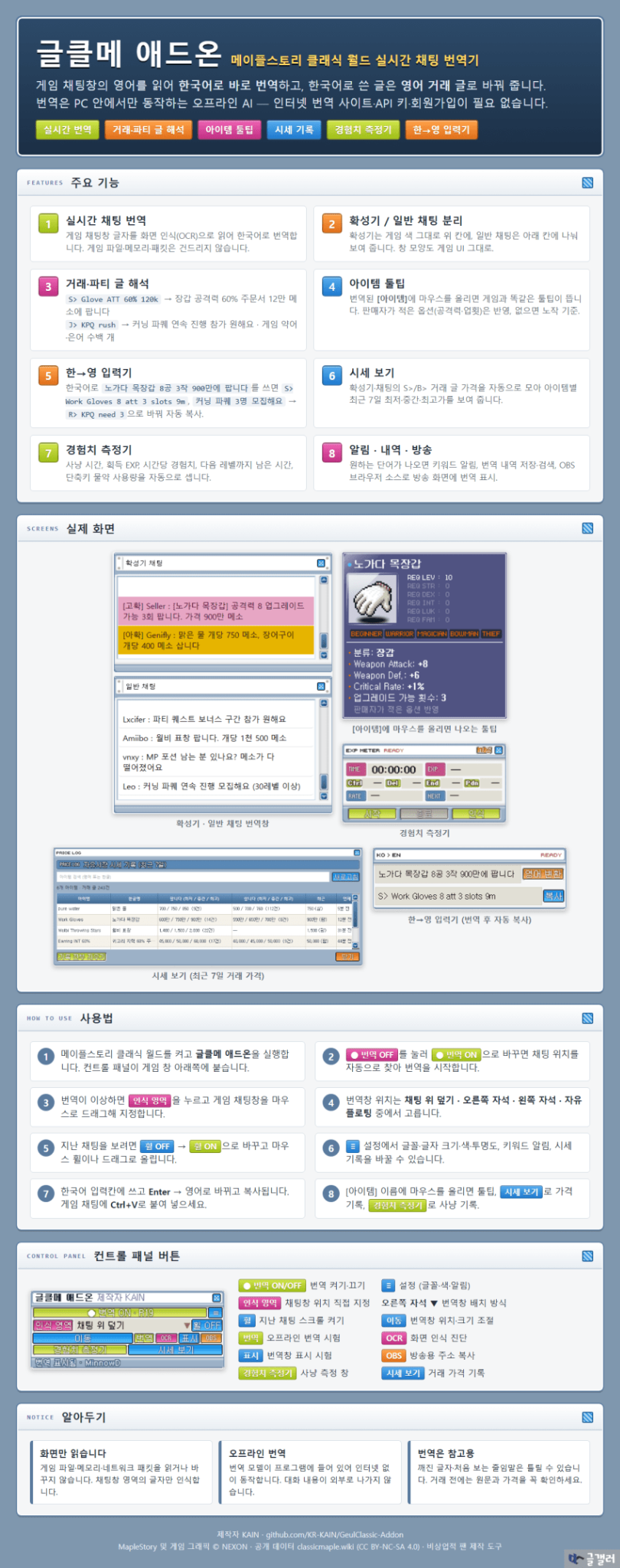
애드온 컨트롤 패널의 ● 번역 OFF를 눌러 켜세요. 확성기와 일반 채팅이 각각 표시되고, 파티 채팅은 [파티], 귓말은 [귓말]로 일반 채팅 칸에 나옵니다. 각 창의 제목줄을 드래그해 옮기고 가장자리에서 크기를 조절할 수 있어요.
3. 한 → 영 입력기 사용하기
패널의 ‘번역’ 버튼으로 입력기를 열어 한국어 문장을 적으세요. 영어 게임 채팅 형식으로 바뀝니다. CHECK가 나오면 내용을 확인한 뒤 복사하고, RETRY가 나오면 다시 시도하세요.
4. 사냥과 거래 기록 확인하기
경험치 측정기는 획득 EXP·시간당 경험치·다음 레벨 예상 시간·물약 사용량·메소를 표시합니다. 시세 보기에서는 거래 채팅에서 모은 최근 7일 가격을 확인할 수 있습니다.
프로그램 기능 안내 이미지 펼치기
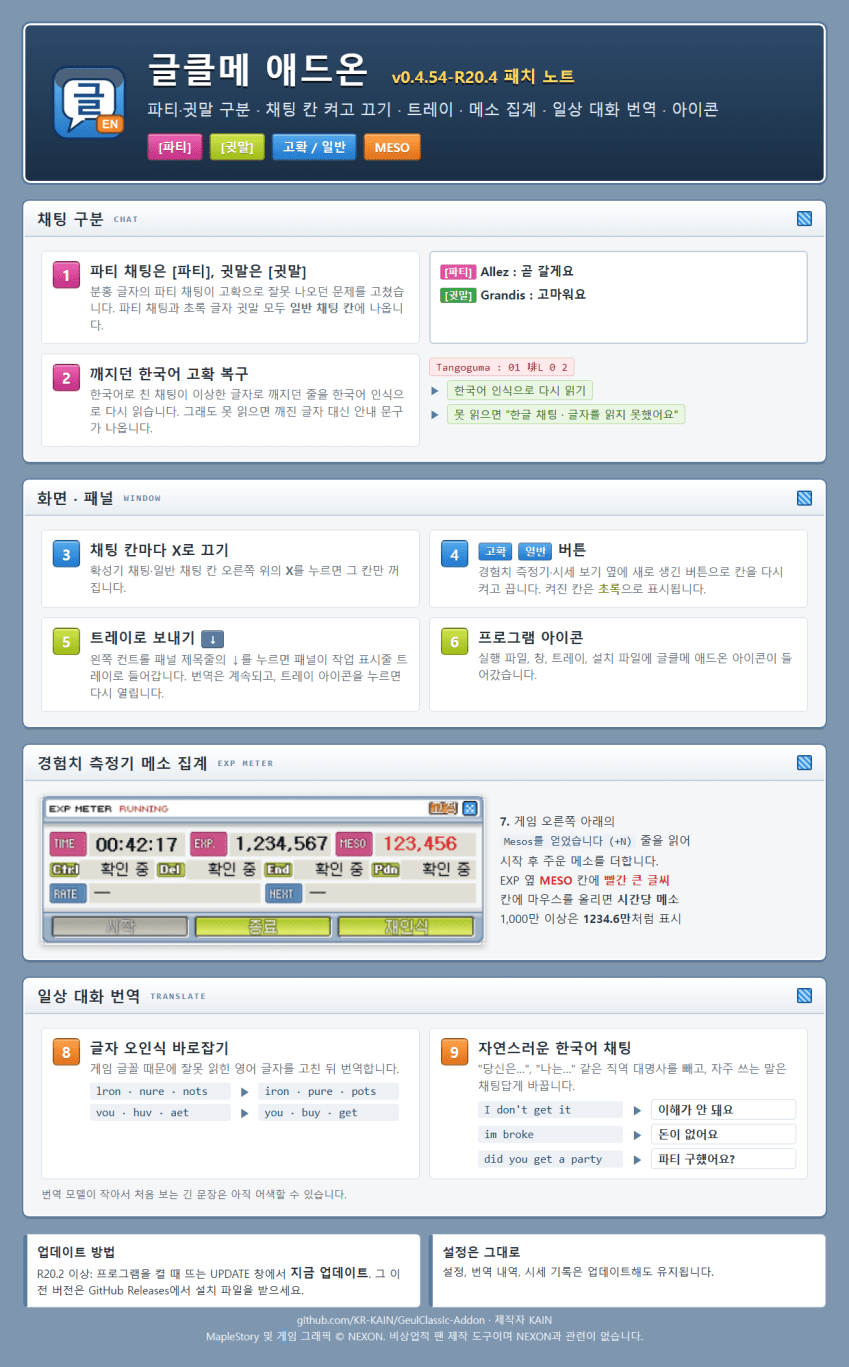
R20.4 추가 기능 안내 이미지 펼치기
파티·귓말 구분, 트레이, 메소 집계 안내입니다. R20.4 버전 기준 이미지예요.
자주 묻는 질문
인터넷이나 유료 API가 필요한가요?
번역은 프로그램에 포함된 오프라인 AI 모델로 PC 안에서 처리합니다. API 키와 회원가입이 필요하지 않습니다. 새 버전 확인과 선택한 글꼴 다운로드에는 인터넷을 사용합니다.
게임 파일이나 메모리에 접근하나요?
게임 파일, 메모리, 네트워크 패킷을 읽거나 바꾸지 않습니다. 게임 창의 채팅 영역 화면을 OCR로 읽습니다.
설정과 번역 내역은 어디에 저장되나요?
Windows의 %LOCALAPPDATA%\KAINMapleTranslator 폴더에 저장됩니다. 프로그램을 제거해도 설정·번역 내역·시세 기록은 남습니다.
번역이 어색하거나 인식이 잘 안 돼요.
긴 문장이나 화면 인식 결과에 따라 번역이 어색할 수 있습니다. 거래 전 원문과 가격을 확인하고, 사용 버전·게임 해상도·원문과 번역을 건의사항 게시판에 남겨 주세요.